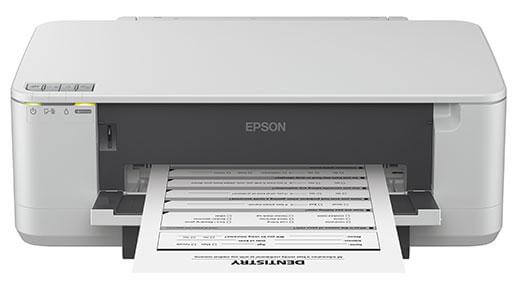
Однако некоторые до сих пор используют сложности с тем, чтобы вывести документ на печать. Особенно пожилые люди и подростки.
Как напечатать документ в Виндовс 7?
Напечатать документ в ОС Виндовс 7 без применения сторонних программ можно только одним способом - предварительно его открыв. Делается это следующим образом. Если вам надо распечатать документ в формате, который поддерживается средствами пакета Майкрософт Оффис или любым графическим редактором, открываете его. В меню программы выбираете опцию "Печать". Там же находятся настройки с интуитивно понятным интерфейсом. Вы можете выбрать принтер, номера печатаемых страниц и прочие нужные вам опции. Также напечатать документ можно, если откарыть его, перевести клавиатуру в английскую раскладку и одновременно нажать клавиши Ctrl + P.
Кстати, на сайте http://prote.com.ua/ вы можете приобрести качественные товары для печати и офиса по доступным ценам.
Как напечатать документ в Виндовс 8?
В следующей версии Виндовс появилось полезное новшество, делающее печать еще проще. Теперь для этого помимо описанного выше способа можно поступить по другому. Открыть вкладку "Устройства" на основной панели, это можно сделать через меню или переведя клавиатуру на английскую раскладку и одновременно нажав WIN+K. Откроется окошко, в котором вы также интуитивно поймете, как настроить печать и распечатать документ.
Как напечатать документ в Виндовс 10?
В "десятке" разработчики наконец воплотили мечта многих пользователей. В этой версии появилась возможность печатать документы в ПДФ формате, не используя сторонних программ. Для этого нужно просто открыть документ в Майкрософт Оффис, и точно также вывести на печать. В появившемся окошке выбрать "Печать в PDF". Настройки и прочие опции печати существенно не изменились, вы по прежнему легко разберетесь, как их выставить в зависимости от требований к напечатанному документу.